


[管理]メニューをクリックしてください。
業務選択[BSSK001]画面が表示されますので、[利用者管理]ボタンをクリックしてください。

利用者管理
確認用パスワードを失念された場合、自身の確認用パスワードの再設定を行っていただけます。
※ここで再設定できるのは、自身の確認用パスワードのみです。
マスターユーザまたは管理者ユーザが、他のユーザの確認用パスワードを変更する場合は、「利用者情報変更・削除」をご参照ください。
確認用パスワードの再設定
1.

2.
作業内容選択[BRSK001]画面が表示されます。
[パスワード変更]ボタンをクリックしてください。
[パスワード変更]ボタンをクリックしてください。

3.
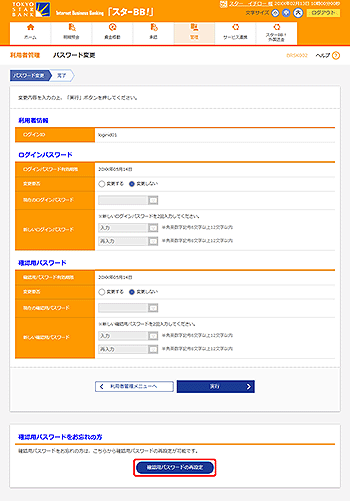
パスワード変更[BRSK002]画面が表示されます。
[確認用パスワードの再設定]ボタンをクリックしてください。
[確認用パスワードの再設定]ボタンをクリックしてください。
4.
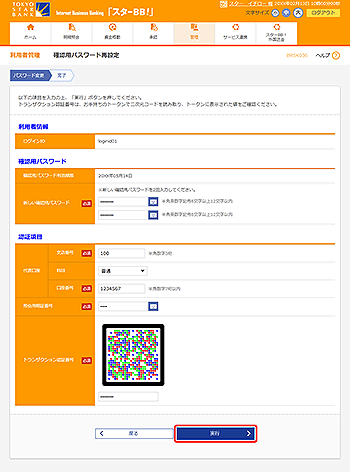
確認用パスワード再設定[BRSK036]画面が表示されます。
新しい確認用パスワード、代表口座の支店番号、科目、口座番号、照会用暗証番号、トランザクション認証番号(8桁)を入力し、[実行]ボタンをクリックしてください。
新しい確認用パスワード、代表口座の支店番号、科目、口座番号、照会用暗証番号、トランザクション認証番号(8桁)を入力し、[実行]ボタンをクリックしてください。
5.
パスワード変更結果[BRSK003]画面が表示されます。
ご確認後、[ホームへ]ボタンをクリックすると、トップページ画面へ戻ることができます。
ご確認後、[ホームへ]ボタンをクリックすると、トップページ画面へ戻ることができます。